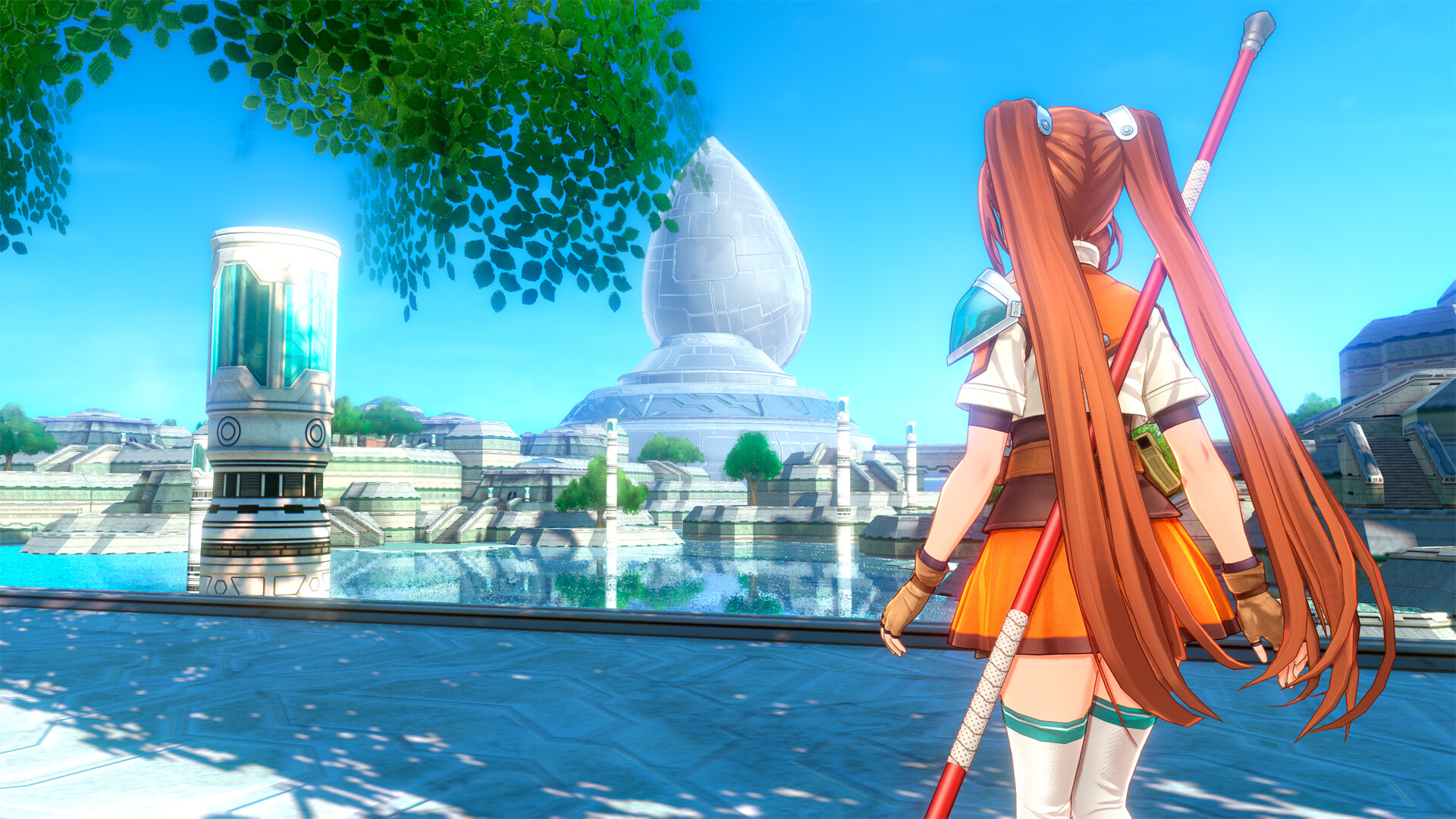
Fix Trails in the Sky 2nd Chapter Launching Failed, Black Screen, Not Starting, Stuck & Running目次
伝説的なRPGシリーズの待望の続編がついに登場しましたが、ゲームが起動しないという事態は非常にフラストレーションが溜まるものです。現在「『英雄伝説 空の軌跡 SC』が起動しない」という問題に直面しているなら、この技術的な壁にぶつかっているのはあなただけではありません。
前作からのベテランプレイヤーであっても、初めてリベール王国に足を踏み入れた初心者であっても、技術的な不具合によって物語が中断されるべきではありません。本ガイドでは、起動の問題を解決し、エステルとヨシュアとの旅を遅延なく進めるための最も効果的な解決策を紹介します。
起動に失敗する一般的な原因
複雑なレジストリ編集を行う前に、なぜソフトウェアが初期化に失敗するのかを理解しておきましょう。コミュニティからの報告や一般的なPCゲーミングのアーキテクチャに基づくと、「『英雄伝説 空の軌跡 SC』が起動しない」という問題の原因で最も多いのは、不足している依存ライブラリ、インストールファイルの破損、または古いハードウェアドライバに関連するものです。
| 想定される原因 |
影響度 |
推奨されるアクション |
| DirectX/再頒布可能パッケージの欠落 |
高 |
ゲームフォルダ内のインストーラーを実行する |
| ゲームファイルの破損 |
中 |
Steamで整合性チェックを実行する |
| GPUドライバが古い |
高 |
NVIDIA/AMDの公式ソフトウェアで更新する |
| ウイルス対策ソフトの干渉 |
中 |
ゲームディレクトリを除外リストに追加する |
これらの要因を理解することで、問題を絞り込むことができます。多くの場合、Steam公式ストアページからローカルファイルを検証し、すべてのデータが正しく配置されていることを確認するだけで解決します。
PCプレイヤー向けトラブルシューティング手順
「『英雄伝説 空の軌跡 SC』が起動しない」という状況が続く場合は、以下の体系的な手順に従って、よくあるソフトウェア競合の原因を排除してください。
1. ゲームファイルの整合性を確認する
Steamユーザーは、DLLファイルが1つ欠けている、あるいは破損しているだけで起動エラーに遭遇することがよくあります。修正手順は以下の通りです。
- Steamライブラリを開きます。
- Trails in the Sky 2nd Chapter を右クリックします。
- プロパティ > インストール済みファイル を選択します。
- ゲームファイルの整合性を確認 をクリックします。
このプロセスにより、Steamはローカルファイルをサーバー上のバージョンと比較し、不一致があれば自動的に再ダウンロードします。
2. グラフィックスドライバを更新する
現代のRPGがWindows 10/11で正しく動作するには、最新のドライバが必要です。NVIDIA GeForce GTX 1050以上を使用している場合は、最新の「Game Ready Driver」がインストールされていることを確認してください。
クリーンインストール
最近GPUをアップデートしたにもかかわらずゲームが起動しない場合は、GeForce ExperienceやAMD Adrenalinソフトウェアを使用して「クリーンインストール」を実行し、以前のドライババージョンから残っているレジストリキーを削除してください。
起動に向けたシステム最適化
ゲームが起動してもすぐにデスクトップにクラッシュしてしまうことがあります。この挙動は、多くの場合「パフォーマンスグラフィックスプロファイル」や解像度の設定に関連しています。最小動作要件(AMD Ryzen 5 1600、8GB RAM)を満たしているにもかかわらず「『英雄伝説 空の軌跡 SC』が起動しない」場合は、ディスプレイ構成を確認してください。
推奨システム設定
| 設定 |
要件 |
備考 |
| プロセッサ |
64-bit |
安定性に必須 |
| メモリ |
8GB RAM |
スムーズな動作に最低限必要 |
| DirectX |
バージョン11 |
描画に不可欠 |
| OS |
Windows 10/11 |
最新のアップデートを推奨 |
システムがこれらの基準を満たしていることを確認することで、実行時エラーの可能性を減らすことができます。それでもゲームが起動しない場合は、インストールディレクトリ内の実行ファイル(.exe)を右クリックし、「管理者として実行」を選択してみてください。
コミュニティで報告されている問題への対処
コミュニティの報告によると、一部のプレイヤーはサードパーティ製のオーバーレイソフトウェア(DiscordやRivaTunerなど)がゲームの初期起動シーケンスと競合する可能性があると指摘しています。ゲームが起動しない場合は、これらのオーバーレイを一時的に無効にしてみてください。
オーバーレイのトラブルシューティングチェックリスト
- Discord: ユーザー設定 > ゲームオーバーレイ > 「ゲーム中のオーバーレイを有効にする」をオフにする。
- Steamオーバーレイ: プロパティ > 一般 > 「ゲーム中にSteamオーバーレイを有効にする」をオフにする。
- バックグラウンドアプリ: 起動前に画面録画ソフトやパフォーマンスモニターを閉じる。
これらの手順に従うことで、多くのプレイヤーが黒い画面や即座にデスクトップに戻る現象を回避できています。
さらなるサポートが必要な場合
上記の手順をすべて試してもゲームが読み込まれない場合、問題はあなた固有のハードウェア構成にある可能性があります。その場合は、公式フォーラムや開発者のサポートページを確認するのが次の論理的なステップです。
| リソースの種類 |
目的 |
| Steamコミュニティハブ |
ユーザー間のトラブルシューティングに最適 |
| 公式サポートメール |
永続的な技術バグの報告に最適 |
| GPUメーカーサイト |
ドライバ関連のクラッシュに最適 |
コミュニティスレッドに投稿する際は、必ずシステム仕様(CPU、GPU、OSバージョン)を記載してください。他のプレイヤーがより正確なアドバイスを提供できるようになり、特に「軌跡」シリーズの他のタイトルで同様の問題を経験したプレイヤーからの助けを得やすくなります。
よくある質問(FAQ)
アップデート後に『英雄伝説 空の軌跡 SC』が起動しなくなるのはなぜですか?
アップデートによって設定ファイルがリセットされることがあります。Steamクライアントからゲームファイルの整合性を確認してみてください。通常、アップデート中に正しくパッチが適用されなかったファイルが修復されます。
古いDirectXが起動問題を引き起こすことはありますか?
はい。高性能なPCを使用していても、ゲームには特定のDirectX 11ライブラリが必要です。ゲームが初期化されない場合は、MicrosoftのWebサイトから最新のランタイムパッケージがインストールされていることを確認してください。
Windows 11で互換性の問題は発生しますか?
本ゲームはWindows 10/11に最適化されています。Windows 11で「『英雄伝説 空の軌跡 SC』が起動しない」場合は、実行ファイルのプロパティタブで互換モードを「Windows 8」に設定してみてください。
ウイルス対策ソフトを無効にすると解決しますか?
稀なケースですが、強力なウイルス対策ソフトがゲームの実行ファイルを誤検知する場合があります。ゲームのインストールフォルダをウイルス対策ソフトの「除外」リストに追加することで、セキュリティを損なうことなく解決できることがよくあります。